背景
目前开源社区中很多不错的富文本编辑器,可以直接用于 jQuery、Vue 项目,比如 TinyMCE、CKEditor、Quill、wangEditor、UEditor 等等,但这些仅仅是「富文本」编辑器,而已。它们相比于 Microsoft Office、WPS、OnlyOffice,着实有点小儿科,显得不太专业。
尤其对于 jc 办公的业务场景,一种「简单好用」、「严谨专业」的在线文档编辑器是比较普遍的痛点需求。
如今互联网端已经有腾讯文档、金山文档、钉钉文档、飞书文档等优秀的解决方案,但对于私有化部署而言(同时兼顾信创环境),大多较为麻烦,且性价比低。
值得关注的是,在过去几年「统一业务 2.0」的建设过程中,它通过与 WPS 厂商进行合作打磨,最终实现了在 Web 页面集成嵌入 WPS 的方案,且获得了很好的使用体验。这也就是撰写本文的目的:介绍浏览器如何集成嵌入 WPS。
总体而言,WPS 厂商目前提供了两种方案:NP 插件方案、文档中台方案。前者较为老旧,后者是当前主推的方案。下面分别介绍。
NP 插件方案
方案概述
该方案在 金山开发文档 的「浏览器应用集成嵌入WPS概述」章节中有描述,但表达的不够清楚。
其原理很简单,就是基于 WPS 客户端软件的插件,在 Web 页面中通过如下方式「拉起」WPS 服务,其实有点像平常在网上下载电影时,点击下载链接后会「拉起」迅雷 App 一样。其核心在于 application/x-wps 这个类型。
<object
  name='webwps'
  id='webwps_id'
  type='application/x-wps'
  width='100%'
  height='100%'
>
  <param name='Enabled' value='1' />
</object>
该方案的前置条件是:
- 需要在终端上安装特定版本的 WPS 软件;
- 对于终端上的浏览器型号和版本有一定要求。
由于 Windows 和 Linux 的 WPS 版本不同,其插件暴露的方法也不完全一样,所以该方案无法实现跨平台,需要 Windows 和 Linux 各写一套或者做相应的兼容。
Windows
Windows上支持在 IE 和 360 兼容模式中使用 ActiveX 插件,以及在 360 极速模式中使用 NPAPI 插件。
| Windows | WPS 通用包 | Demo 程序 |
|---|---|---|
| ActiveX | 下载链接 | 下载链接 |
| NPAPI | 下载链接 | 下载链接 |
Linux
Linux 下都是使用的 NPAPI 插件,且 WPS 企业版默认带插件。浏览器支持情况如下:
- FireFox 浏览器 <= 52 的版本(高于 52 的版本不再支持 NPAPI);
- Chrome 浏览器 <= 45 的版本(高于 45 的版本不再支持 NPAPI);
- 360 浏览器(v10.4.1016.26 该版本不支持);
- UOS 浏览器 (5.2.1500 及以下版本支持);
- 奇安信(支持 NPAPI 的版本)。
| Linux | WPS 包 | Demo 程序 |
|---|---|---|
| NPAPI | 需要联系 WPS 厂商对应的 PM 获取,需要提供自己电脑的操作系统和 CPU。操作系统支持银河麒麟、中标麒麟、UOS 等;CPU 支持兆芯、龙芯、飞腾等。 | 下载链接 |
使用场景
适合政务部门在内网环境下的办公场景。
当前全国 jcy 正在使用,功能稳定、性能良好,同时能对接第三方组件,如:打印、电子签章、水印等。 也有一些定制化的开发,需要联系 WPS 厂商给与支持,比如针对特定公文的处理。
部署环境
以当前 jcy 部署环境为例(大多数,不代表全部):
- Arm64 CPU(鲲鹏、飞腾处理器);
- 麒麟、UOS 操作系统;
- 统一安装的 WPS 客户端软件(带 NPAPI 插件);
- 统一安装的 360 定制浏览器。
闵庄没有真机,但提供了两台 arm 桌面端虚拟机用于测试:
- Kylin V10 系统(192.168.17.202);
- UOS 系统(192.168.17.203)。
前后端(Zhiqiang、Haining)已进行过 0 到 1 的测试验证。
接口文档
开发样例
一个简单的 Vue3 样例如下。
<script lang="ts" setup>
const props = withDefaults(defineProps<{
  uploadUrl: string
  downloadUrl: string
}>(), {
  uploadUrl: 'http://192.168.17.140:8888/wps/upload',
  downloadUrl: 'http://192.168.17.140:8888/wps/download/测试101412.doc'
})

const app = ref<any>(null)

onMounted(InitFrame)

// 初始化
function init() {
  const iframe = document.getElementById('wps_body')
  const codes = []
  codes.push(
    '<object name=\'webwps\' id=\'webwps_id\' type=\'application/x-wps\' width=\'100%\' height=\'100%\'><param name=\'Enabled\' value=\'1\' /></object>'
  )
  iframe.innerHTML = codes.join('')
  const obj = document.getElementById('webwps_id')

  window.onbeforeunload = function () {
    obj.Application.Quit()
  }

  window.onresize = function () {
    console.log('ondrag')
    obj.sltReleaseKeyboard()
  }

  return obj.Application
}

function InitFrame() {
  app.value = init('wps', '100%', '100%')
  if (!app.value) {
    alert('初始化插件失败!!!')
  }
  else {
    this.openDocumentRemote()
  }
}

// 保存到远程
function saveURL() {
  const fileName = props.downloadUrl.slice(props.downloadUrl.lastIndexOf('/') + 1)
  const res = props.app.saveURL(props.uploadUrl, fileName)
  if (res) {
    alert('保存成功,', fileName)
  }
  else {
    alert('保存失败')
  }
}

// 打开本地文档
function openLocalDocument() {
  const doc = app.value.ShowLocalDocumentDialog()
  const res = app.value.openDocument(doc, false)
  alert(res)
}

// 打开远程文档
function openDocumentRemote() {
  const res = app.value.openDocumentRemote(props.downloadUrl, false)
  if (res) {
    alert('打开远程文档成功')
  }
  else {
    alert('打开远程文档失败')
    app.value.createDocument('wps')
  }
}
</script>

<template>
  <div id="wps_body" class="w-full h-full" />
</template>
文档中台方案
方案概述
WPS 文档中台是 WPS 云办公产品中对围绕文档预览、文档协同编辑、文档处理,帮助政企业务服务快速实现在线协同办公,提升政企办公效率的赋能平台。
WPS 文档中台提炼了 WPS 产品体系中对文档处理和协同办公的核心能力,通过标准 API 接口将能力进行原子化输出,为企业提供多元化的办公新体验。
简单理解,就是把互联网端的在线文档能力搬到了局域网,同时赋予了更多定制化功能。
该方案不需要在本地终端上安装 WPS 客户端软件,只需要有浏览器即可,所有对文档的查看、编辑操作都是通过 API 接口的方式与服务端互相通信来实现。是一个纯粹的 B/S 模式。
核心能力
在线编辑
通过提供前端组件,可使业务系统快速集成 Office 格式的在线协同编辑能力,并通过服务端接口自定义操作权限、设置文档水印,提升在线文档的安全性和完整性。
在线预览
通过提供前端预览组件,可使业务系统快速集成 Office 格式、PDF 格式文档在线预览能力,从而实现业务系统去浏览器插件化、去客户端化,并实现多端自动适配。
格式处理
基于 WPS 客户端四大组件强大的文档解析能力和数据转换技术,可通过服务端接口对业务系统提供格式转换和内容处理集成能力。
前端接入
文档中台前端 SDK (后文简称 OpenSDK) 是文档中台向网页开发者提供的网页开发工具包,是整合了 WebOffice SDK 和原预览 SDK 而成的,网页开发者可以通过 OpenSDK 在页面中嵌入文档,实现预览和编辑能力,同时可以直接使用高级 API 来操作文档。
本文所介绍的浏览器集成 WPS 即对应其「前端接入」能力。其他三个能力不再赘述。
注:金山公司目前还在对文档中台方案进行持续优化迭代,但生产环境已能保证可用。
使用场景
适用于各类公有云、私有云环境,私有云居多,覆盖企业、政务、教育等。
jcy 当前并没有听说有使用(因为还用的是老方案)。
部署环境
文档中台方案的浏览器兼容性如下(是的,它还支持移动端、小程序):
| 平台 | 支持浏览器 | 版本 |
|---|---|---|
| Windows | Chrome | Chrome 80+ |
| macOS | Chrome、Safari | Chrome 80+ |
| iOS | Safari,QQ内置浏览器,QQ小程序,微信内置浏览器,微信小程序、 钉钉内置浏览器 | iOS 11+ |
| Android | 手机默认浏览器(小米/华为),QQ内置浏览器,QQ小程序,微信内 Android 置浏览器,微信小程序、钉钉内置浏览器 | Android 7+ |
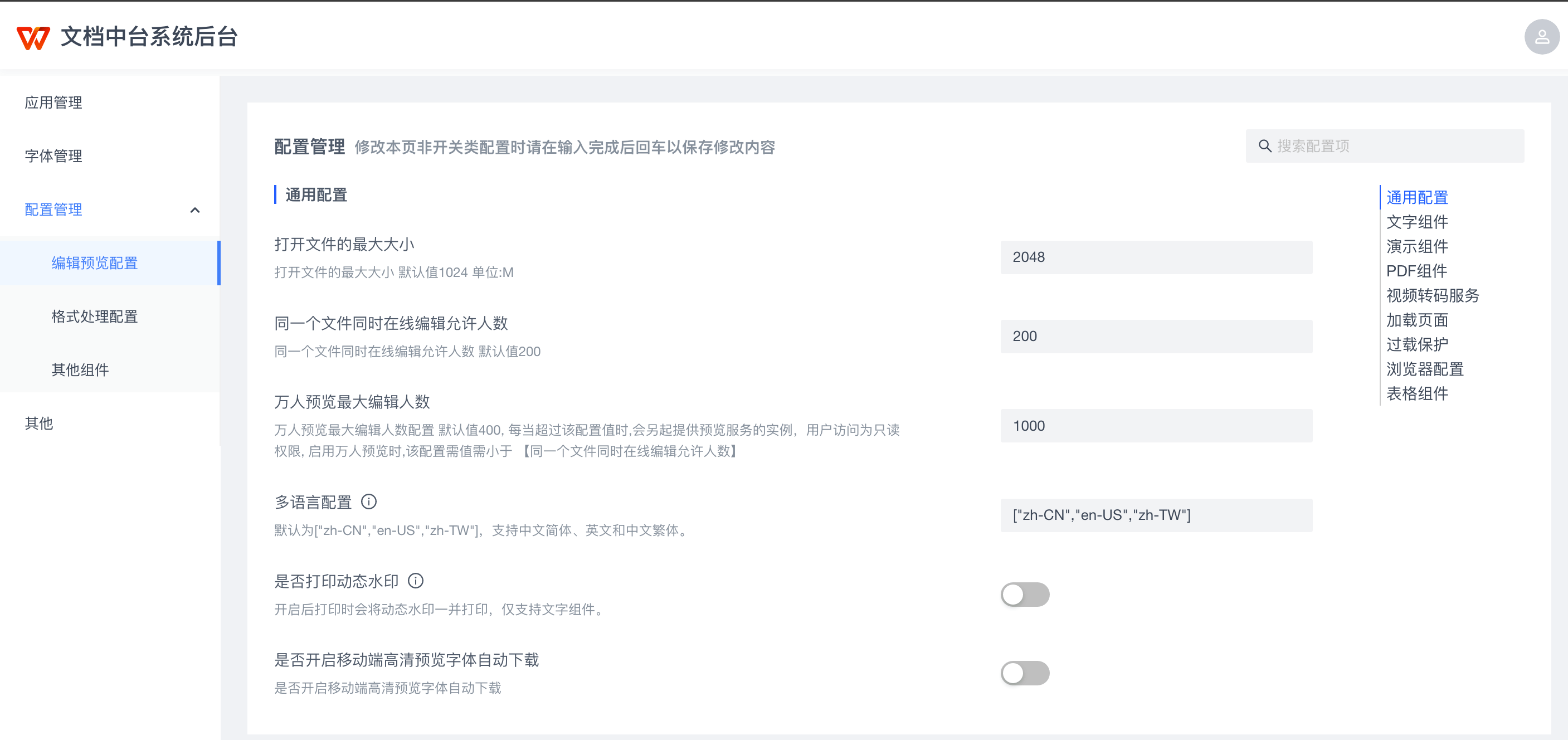
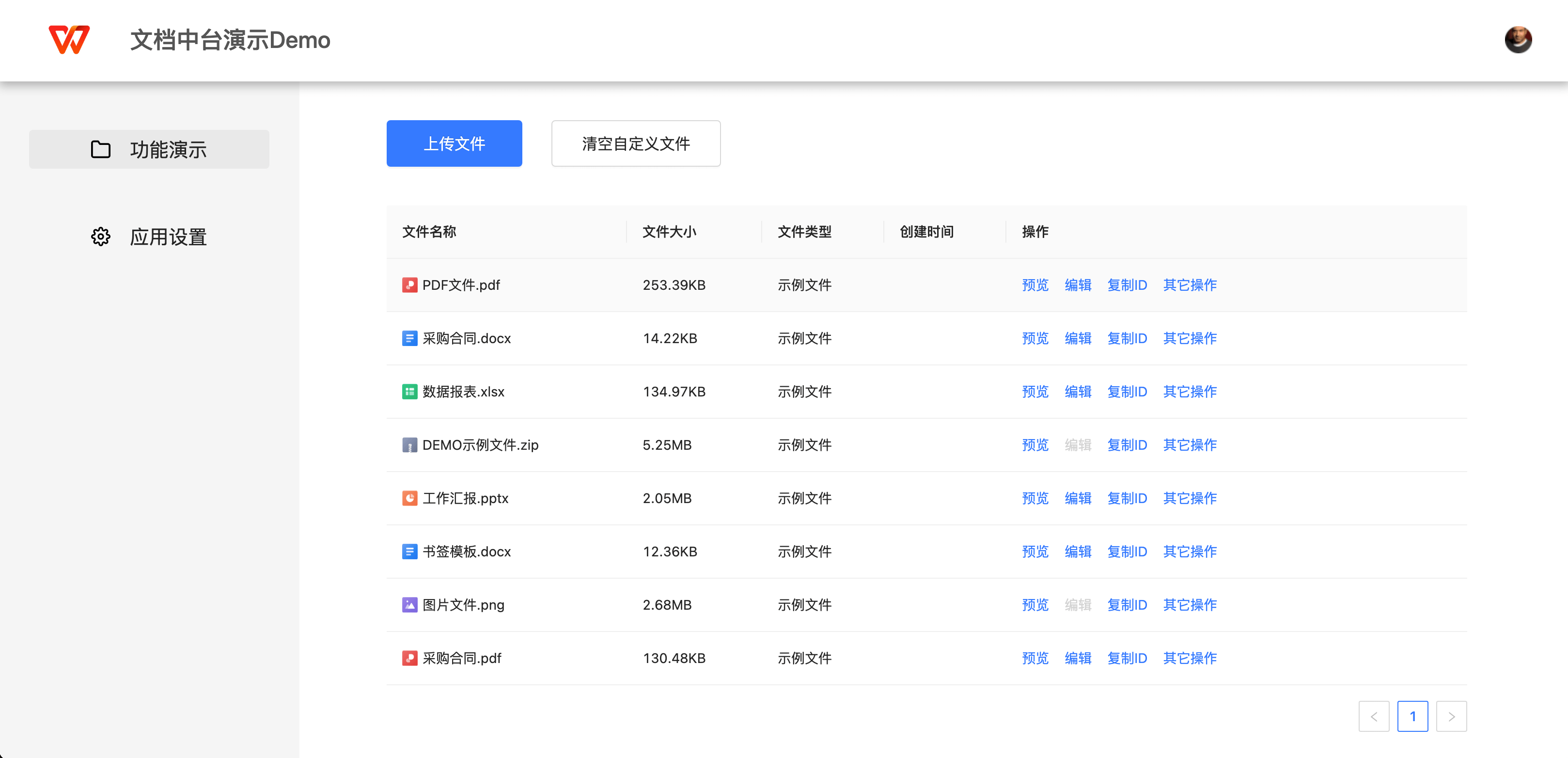
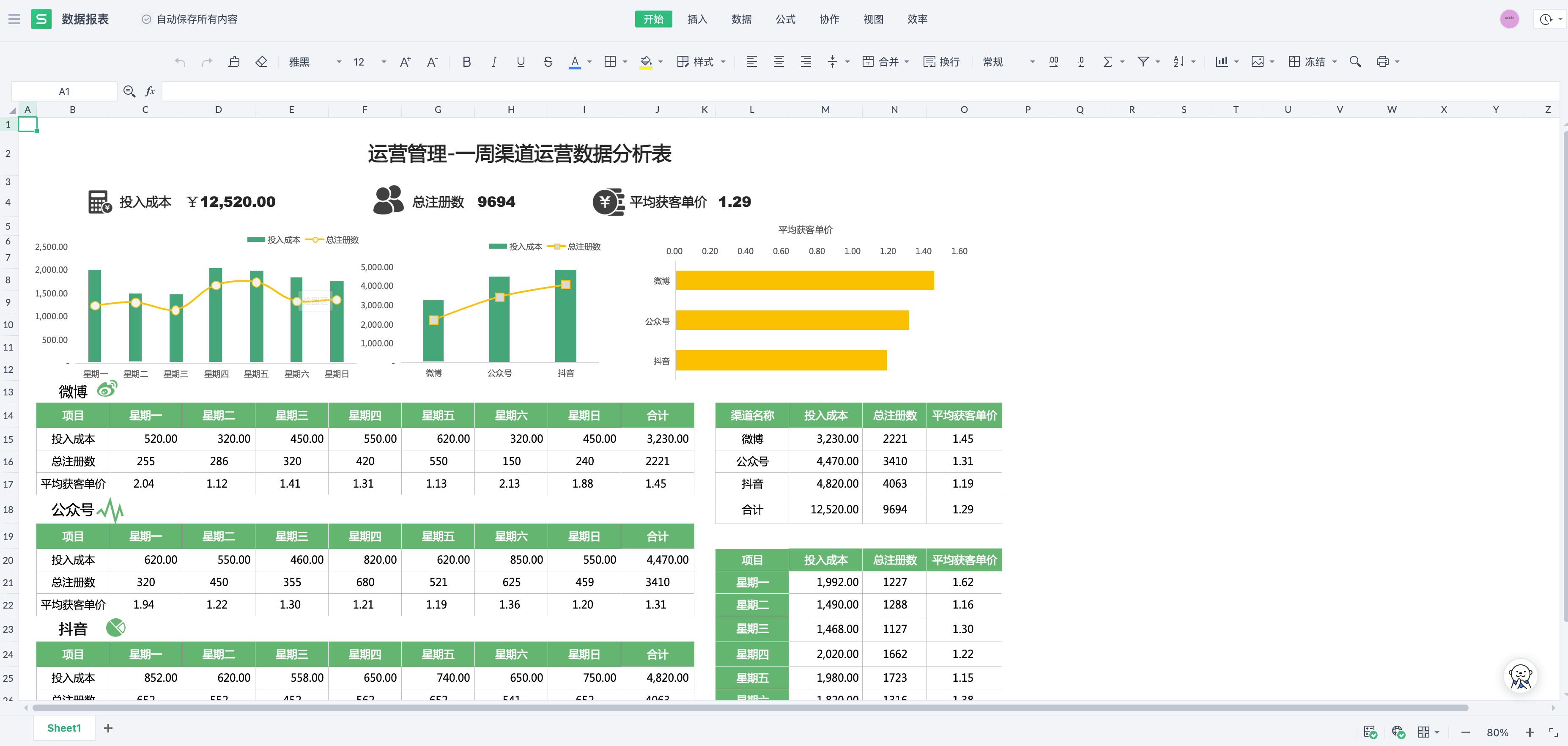
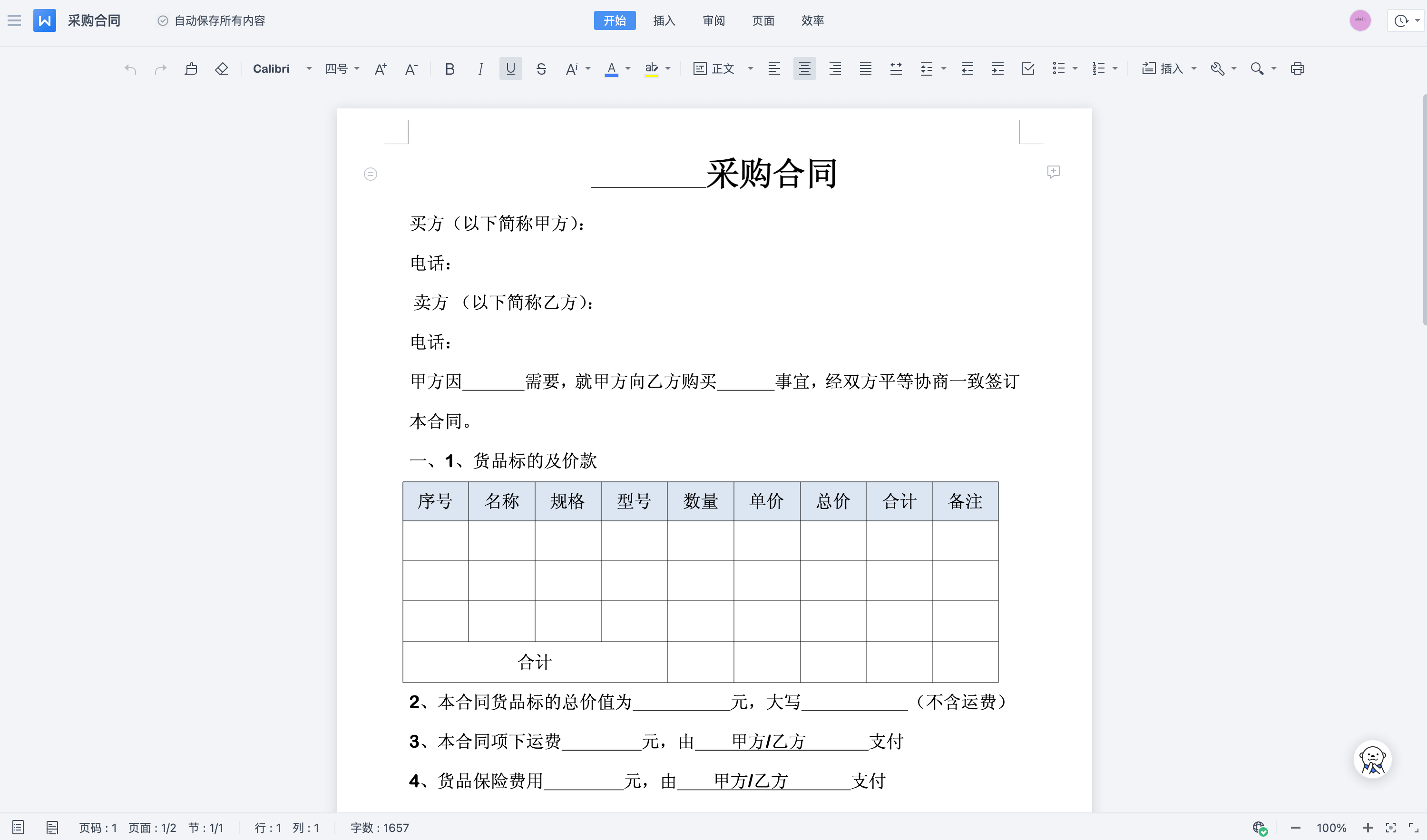
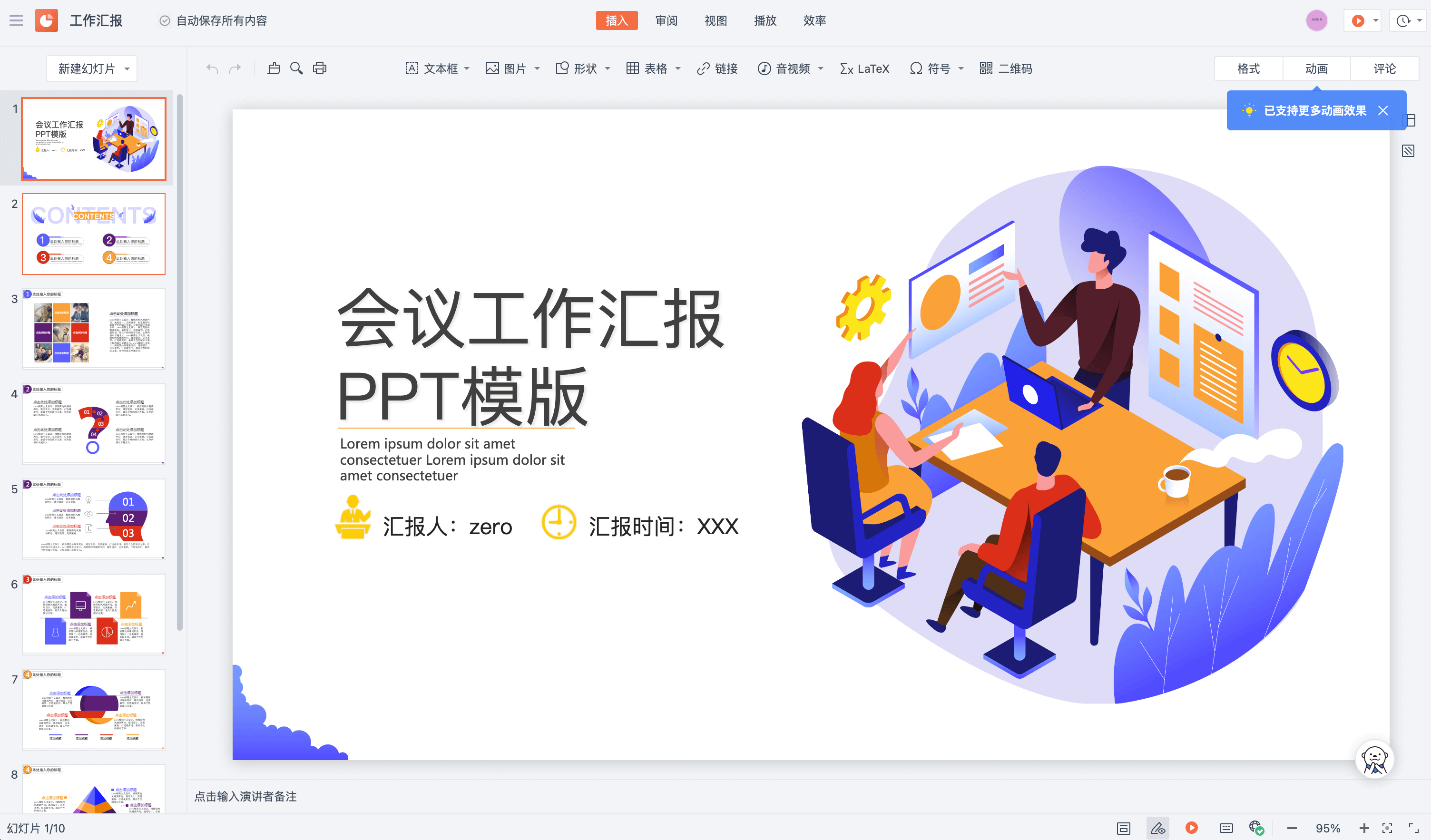
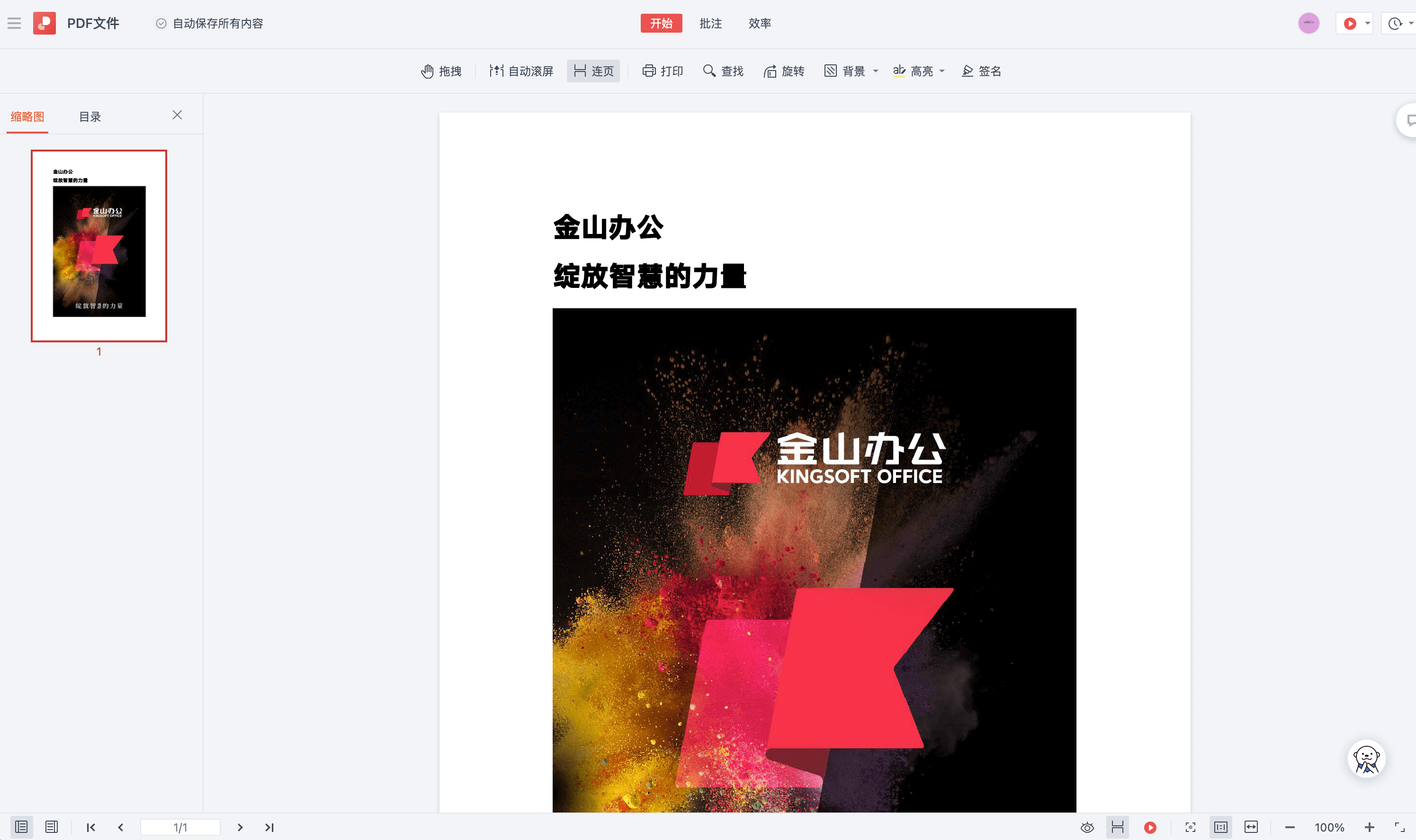
闵庄环境已部署测试版:
接口文档
文档中台接口文档 PDF开发流程
SDK 引用
OpenSDK 提供了支持非模块化、AMD、CommonJS、ES6 多种格式的包(需要联系对应 PM 获取),下面以非模块化方式引用为例,讲解 OpenSDK 的快速上手。
注意:暂不支持在同一个页面中使用该 sdk 加载多个预览编辑链接,如果有此需求,请在该页面创建多个 iframe,在每个 iframe 内部使用 sdk 加载一个预览编辑链接,以此实现 window 层的隔离。
<!DOCTYPE html>
<html lang="en">

<head>
  <meta charset="UTF-8" />
  <meta name="viewport" content="width=device-width,initial-scale=1.0,maximum-scale=1.0,user-scalable=no" />
  <meta http-equiv="X-UA-Compatible" content="ie=edge" />
  <title>OpenSDK</title>
</head>

<body>
  <div id="office" style="display: block; margin-top: 15px; width: 100%; height: 600px"></div>
  <script src="./open-jssdk-v0.0.3.umd.js"></script>
  <script>
    console.log("引入后可以开始使用 OpenSDK 了!");
    console.log(OpenSDK);
  </script>
</body>

</html>
初始化
引用之后,就可以通过初始化配置,让 OpenSDK 在配置的挂载节点下创建一个 iframe,并自动初始化相关数据和事件。
window.onload = function () {
  const instance = OpenSDK.config({
    url: '在线文档预览地址',
    mount: document.querySelector('#office'),
  })
  console.log('instance:', instance)
}
由于 iframe 限制,所以需要给挂载的节点指定具体宽高。
Token 鉴权
使用 OpenSDK 传递 token 进行鉴权与初始化操作基本一致,只是在“在线文档预览地址的 url”参数中设置 _w_tokentype=1(注意,这个参数也是需要参与签名的)。
window.onload = function () {
  const instance = OpenSDK.config({
    url: '在线文档预览地址' + '&_w_tokentype=1',
    mount: document.querySelector('#office'),
  })
  // 设置 token
  instance.setToken({
    // 根据自身的业务需求,通过异 步请求或者模板输出的方式,取得 token
    token: 'd00e9d236f221bbb642cf2261550c992',
    // token 超时时间,可配合 refreshToken 配置函数使用,在超时前自动调用 refreshToken 重新刷新 token
    timeout: 10 * 60 * 1000,
  })
}
WebofficeSDK 实例
如果预览链接是 Weboffice 的四大组件格式(文字,表格,演示,PDF),可以通过获取到的实例 (instance 对象)直接调用 WebofficeSDK 的 API。
await instance.ready()
const app = instance.Application
// 获取总页数
const totalPages = await app.ActiveDocument.Range.Information(
  app.Enum.WdInformation.wdNumberOfPagesInDocument
)
console.log('总页数为:', totalPages)